

-Anzeige-
App installieren
How to install the app on iOS
Follow along with the video below to see how to install our site as a web app on your home screen.
Anmerkung: This feature may not be available in some browsers.
Du verwendest einen veralteten Browser. Es ist möglich, dass diese oder andere Websites nicht korrekt angezeigt werden.
Du solltest ein Upgrade durchführen oder einen alternativen Browser verwenden.
Du solltest ein Upgrade durchführen oder einen alternativen Browser verwenden.
Welche Fotosoftware nutzt ihr 2026 – und wofür?
- Ersteller AnjaC
- Erstellt am

Anzeigen
Ich nutze
Capture One Pro (seit über 15 Jahren, z.Z. im Abo) für RAW Bilder
Pixelmator Pro für TIFF / JPEG
Apple Fotos für JPEGS (und zum verteilen / anzeigen auf Apple Geräte wie iPhone, iPad, MacBook, Apple TV und freigegebene iCloud Alben)
Also alles auf macos.
--Peter
Capture One Pro (seit über 15 Jahren, z.Z. im Abo) für RAW Bilder
Pixelmator Pro für TIFF / JPEG
Apple Fotos für JPEGS (und zum verteilen / anzeigen auf Apple Geräte wie iPhone, iPad, MacBook, Apple TV und freigegebene iCloud Alben)
Also alles auf macos.
--Peter
Kommentar
Neben dem NikonNX-Studio nutze ich zur Entrauschung Topaz DeNoise oder Aiarty Image (für Gesichter!), außerdem Faststone für JPG-Betrachtung u. primäre RAW-Sichtung; für Ebenen-Korrekturen, die im NikonNX-Studio nicht mehr korrigiert werden können nehme ich GIMP. Habe jetzt den NC-Viewer ausprobiert, bin mir aber nicht sicher, ob er Vorteile gegenüber Faststone hat ... (Schade, dass man im Nikon NX-Studio nur Nikon-Raw-Format bearbeiten kann ...)
Kommentar

Hallo Werner,
danke fürs Ausprobieren!
Ich habe mir inzwischen auch den FastStone Image Viewer etwas genauer angesehen und muss sagen, dass ich seinen Funktionsumfang zunächst unterschätzt habe. Anfangs gefiel mir die Thumbnail-Ansicht nicht besonders, weil mir die Vorschaubilder zu klein waren. Die Einstellung für größere Thumbnails habe ich allerdings erst später entdeckt. Wenn man sich die Einstellungen genauer anschaut, merkt man erst einmal, wie umfangreich das Programm ist. Dabei ist das Einstellungsmenü erstaunlich übersichtlich gestaltet.
Ich möchte auch niemanden davon überzeugen, einen Bildbetrachter aufzugeben, mit dem er bereits rundum zufrieden ist. Jeder hat schließlich andere Anforderungen.
Vielleicht sind aber ein paar Funktionen von NCViewer für dich interessant, die du beim ersten Ausprobieren noch nicht entdeckt hast.
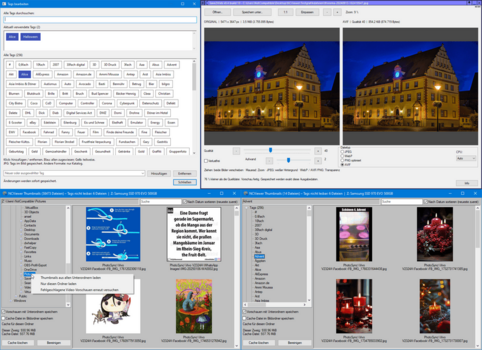
1. Thumbnail-Cache für große Fotosammlungen
Eine Funktion, auf die ich besonders viel Wert gelegt habe, ist das Vorladen und dauerhafte Zwischenspeichern von Vorschaubildern aus ganzen Verzeichnisstrukturen.
Das funktioniert folgendermaßen:
Wenn du später im Thumbnail Explorer einen dieser Unterordner öffnest, werden die bereits gespeicherten Vorschaubilder verwendet. Sie müssen also nicht jedes Mal neu aus den Originalbildern erzeugt werden.
Bei einem Ordner mit 200 Fotos spielt das vielleicht keine große Rolle. Wenn man aber Fotosammlungen mit 20.000, 30.000 oder noch mehr Dateien hat, kann das die Navigation durch die Verzeichnisse erheblich beschleunigen.
2. LocalTon – dunkle Fotos aufhellen
Hast du dir schon die Bildeffekte angesehen?
Besonders interessant ist vielleicht LocalTon. Dafür habe ich das AltaLux-Verfahren nachgebaut. Damit lassen sich beispielsweise zu dunkel geratene Fotos aufhellen und Details in dunklen Bildbereichen besser sichtbar machen.
Wenn du ein passendes Foto hast, probiere den Effekt ruhig einmal aus.
3. AVIF – gute Bildqualität bei kleinen Dateien
Öffne einmal ein beliebiges Foto in möglichst guter Qualität und wähle Datei → Optimieren.
Dort ist bereits AVIF mit 40 % voreingestellt. Speichere das Bild damit und vergleiche anschließend die Dateigröße und die sichtbare Qualität mit dem Original.
Gerade wenn man mehrere Fotos weitergeben möchte, ist es praktisch, möglichst kleine Dateien bei weiterhin guter Bildqualität zu erhalten. Dafür gibt es auch eine Batch-Verarbeitung.
AVIF-Dateien kann NCViewer direkt anzeigen. Bei meinem Test mit FastStone war dafür zunächst die entsprechende Microsoft-Erweiterung erforderlich.
Auch GIMP-XCF-Dateien werden in NCViewer angezeigt, einschließlich Ebenen und Ebenengruppen. Bei FastStone wurden mir diese Dateien im Dateibrowser nicht einmal aufgelistet.
4. Bilder mit Tags organisieren
Im Thumbnail Explorer kannst du Bilder mit eigenen Tags versehen, ohne sie in andere Verzeichnisse verschieben oder mehrfach speichern zu müssen.
Dazu klickst du ein Bild mit der rechten Maustaste an und wählst „Tags bearbeiten“. Dort kannst du beispielsweise einen neuen Tag wie „Ibiza 2026“ anlegen.
Bei weiteren Bildern musst du diesen Namen nicht erneut eingeben. Bereits vorhandene Tags werden als anklickbare Schaltflächen angezeigt und lassen sich direkt zuweisen.
Du kannst auch mit Strg + Mausklick mehrere Bilder markieren und deren Tags gemeinsam bearbeiten.
Im Thumbnail Explorer gibt es außerdem den virtuellen Ordner „Tags“. Darin findest du für jeden vergebenen Tag einen eigenen Unterordner. Klickst du beispielsweise auf „Ibiza 2026“, siehst du alle entsprechend gekennzeichneten Bilder, unabhängig davon, wo sie tatsächlich gespeichert sind.
Bei JPEG-Dateien werden die Tags als XMP-Metadaten direkt in der Bilddatei gespeichert. Bereits vorhandene Tags lassen sich ebenfalls übernehmen. Bei anderen Bildformaten werden die Zuordnungen im Katalog verwaltet.
Falls du auf einem Android-Smartphone die Bildergalerie F-Stop verwendest: NCViewer kann auch die Tags übernehmen, die F-Stop in JPEG-Dateien gespeichert hat. Wenn du deine Fotos vom Smartphone auf den Windows-PC kopierst, kannst du deine bereits vergebenen Tags also direkt weiterverwenden, ohne sie erneut anlegen zu müssen.
5. Integrierter Videoplayer
NCViewer besitzt außerdem einen integrierten Videoplayer. Wenn sich zwischen den Fotos auch Videos befinden, kannst du diese direkt im Programm abspielen, ohne dafür erst einen separaten Videoplayer öffnen zu müssen.
6. Save2Web – Bilder für kleinere Dateigrößen optimieren
In NCViewer ist außerdem Save2Web integriert, womit sich Bilder für möglichst geringe Dateigrößen optimieren lassen.
Besonders interessant ist dabei die PNG-Optimierung. Ich habe selbst zahlreiche PNG-Optimierer miteinander verglichen. Bei meinen Tests hat der in Save2Web verwendete PNG-Encoder die kleinsten Dateien erzeugt, gefolgt von PNGOUT.
Zuvor hatte ich jahrelang den PNGOptimizer von psydk verwendet, mit dem ich ebenfalls sehr zufrieden war.
Wer häufiger Bilder für Webseiten, Foren oder zum Weitergeben optimiert, findet damit eine weitere nützliche Funktion direkt im Bildbetrachter.
7. Kompakte Programmgröße
Ein weiterer Punkt, der mir bei der Entwicklung wichtig war, ist die geringe Programmgröße.
NCViewer hat aktuell eine Downloadgröße von unter 4 MB. Die Funktionen sind bereits enthalten, ohne dass man für die genannten Bildformate zusätzliche Erweiterungen installieren muss.
Ob diese Unterschiede für deinen persönlichen Arbeitsablauf wichtig sind, kannst du natürlich am besten selbst beurteilen. Vielleicht ist ja etwas dabei, das du bisher noch nicht ausprobiert hattest.
Viele Grüße
danke fürs Ausprobieren!
Ich habe mir inzwischen auch den FastStone Image Viewer etwas genauer angesehen und muss sagen, dass ich seinen Funktionsumfang zunächst unterschätzt habe. Anfangs gefiel mir die Thumbnail-Ansicht nicht besonders, weil mir die Vorschaubilder zu klein waren. Die Einstellung für größere Thumbnails habe ich allerdings erst später entdeckt. Wenn man sich die Einstellungen genauer anschaut, merkt man erst einmal, wie umfangreich das Programm ist. Dabei ist das Einstellungsmenü erstaunlich übersichtlich gestaltet.
Ich möchte auch niemanden davon überzeugen, einen Bildbetrachter aufzugeben, mit dem er bereits rundum zufrieden ist. Jeder hat schließlich andere Anforderungen.
Vielleicht sind aber ein paar Funktionen von NCViewer für dich interessant, die du beim ersten Ausprobieren noch nicht entdeckt hast.
1. Thumbnail-Cache für große Fotosammlungen
Eine Funktion, auf die ich besonders viel Wert gelegt habe, ist das Vorladen und dauerhafte Zwischenspeichern von Vorschaubildern aus ganzen Verzeichnisstrukturen.
Das funktioniert folgendermaßen:
- Öffne den Thumbnail Explorer von NCViewer.
- Wähle links im Verzeichnisbaum den übergeordneten Hauptordner, in dem sich deine Fotoordner und deren Unterordner befinden.
- Aktiviere unten links die Option „Vorschauen mit Unterordnern speichern“.
- Klicke anschließend mit der rechten Maustaste auf diesen Hauptordner.
- Wähle im Kontextmenü „Thumbnails aus allen Unterordnern laden“.
Wenn du später im Thumbnail Explorer einen dieser Unterordner öffnest, werden die bereits gespeicherten Vorschaubilder verwendet. Sie müssen also nicht jedes Mal neu aus den Originalbildern erzeugt werden.
Bei einem Ordner mit 200 Fotos spielt das vielleicht keine große Rolle. Wenn man aber Fotosammlungen mit 20.000, 30.000 oder noch mehr Dateien hat, kann das die Navigation durch die Verzeichnisse erheblich beschleunigen.
2. LocalTon – dunkle Fotos aufhellen
Hast du dir schon die Bildeffekte angesehen?
Besonders interessant ist vielleicht LocalTon. Dafür habe ich das AltaLux-Verfahren nachgebaut. Damit lassen sich beispielsweise zu dunkel geratene Fotos aufhellen und Details in dunklen Bildbereichen besser sichtbar machen.
Wenn du ein passendes Foto hast, probiere den Effekt ruhig einmal aus.
3. AVIF – gute Bildqualität bei kleinen Dateien
Öffne einmal ein beliebiges Foto in möglichst guter Qualität und wähle Datei → Optimieren.
Dort ist bereits AVIF mit 40 % voreingestellt. Speichere das Bild damit und vergleiche anschließend die Dateigröße und die sichtbare Qualität mit dem Original.
Gerade wenn man mehrere Fotos weitergeben möchte, ist es praktisch, möglichst kleine Dateien bei weiterhin guter Bildqualität zu erhalten. Dafür gibt es auch eine Batch-Verarbeitung.
AVIF-Dateien kann NCViewer direkt anzeigen. Bei meinem Test mit FastStone war dafür zunächst die entsprechende Microsoft-Erweiterung erforderlich.
Auch GIMP-XCF-Dateien werden in NCViewer angezeigt, einschließlich Ebenen und Ebenengruppen. Bei FastStone wurden mir diese Dateien im Dateibrowser nicht einmal aufgelistet.
4. Bilder mit Tags organisieren
Im Thumbnail Explorer kannst du Bilder mit eigenen Tags versehen, ohne sie in andere Verzeichnisse verschieben oder mehrfach speichern zu müssen.
Dazu klickst du ein Bild mit der rechten Maustaste an und wählst „Tags bearbeiten“. Dort kannst du beispielsweise einen neuen Tag wie „Ibiza 2026“ anlegen.
Bei weiteren Bildern musst du diesen Namen nicht erneut eingeben. Bereits vorhandene Tags werden als anklickbare Schaltflächen angezeigt und lassen sich direkt zuweisen.
Du kannst auch mit Strg + Mausklick mehrere Bilder markieren und deren Tags gemeinsam bearbeiten.
Im Thumbnail Explorer gibt es außerdem den virtuellen Ordner „Tags“. Darin findest du für jeden vergebenen Tag einen eigenen Unterordner. Klickst du beispielsweise auf „Ibiza 2026“, siehst du alle entsprechend gekennzeichneten Bilder, unabhängig davon, wo sie tatsächlich gespeichert sind.
Bei JPEG-Dateien werden die Tags als XMP-Metadaten direkt in der Bilddatei gespeichert. Bereits vorhandene Tags lassen sich ebenfalls übernehmen. Bei anderen Bildformaten werden die Zuordnungen im Katalog verwaltet.
Falls du auf einem Android-Smartphone die Bildergalerie F-Stop verwendest: NCViewer kann auch die Tags übernehmen, die F-Stop in JPEG-Dateien gespeichert hat. Wenn du deine Fotos vom Smartphone auf den Windows-PC kopierst, kannst du deine bereits vergebenen Tags also direkt weiterverwenden, ohne sie erneut anlegen zu müssen.
5. Integrierter Videoplayer
NCViewer besitzt außerdem einen integrierten Videoplayer. Wenn sich zwischen den Fotos auch Videos befinden, kannst du diese direkt im Programm abspielen, ohne dafür erst einen separaten Videoplayer öffnen zu müssen.
6. Save2Web – Bilder für kleinere Dateigrößen optimieren
In NCViewer ist außerdem Save2Web integriert, womit sich Bilder für möglichst geringe Dateigrößen optimieren lassen.
Besonders interessant ist dabei die PNG-Optimierung. Ich habe selbst zahlreiche PNG-Optimierer miteinander verglichen. Bei meinen Tests hat der in Save2Web verwendete PNG-Encoder die kleinsten Dateien erzeugt, gefolgt von PNGOUT.
Zuvor hatte ich jahrelang den PNGOptimizer von psydk verwendet, mit dem ich ebenfalls sehr zufrieden war.
Wer häufiger Bilder für Webseiten, Foren oder zum Weitergeben optimiert, findet damit eine weitere nützliche Funktion direkt im Bildbetrachter.
7. Kompakte Programmgröße
Ein weiterer Punkt, der mir bei der Entwicklung wichtig war, ist die geringe Programmgröße.
NCViewer hat aktuell eine Downloadgröße von unter 4 MB. Die Funktionen sind bereits enthalten, ohne dass man für die genannten Bildformate zusätzliche Erweiterungen installieren muss.
Ob diese Unterschiede für deinen persönlichen Arbeitsablauf wichtig sind, kannst du natürlich am besten selbst beurteilen. Vielleicht ist ja etwas dabei, das du bisher noch nicht ausprobiert hattest.
Viele Grüße
Anhänge
Kommentar
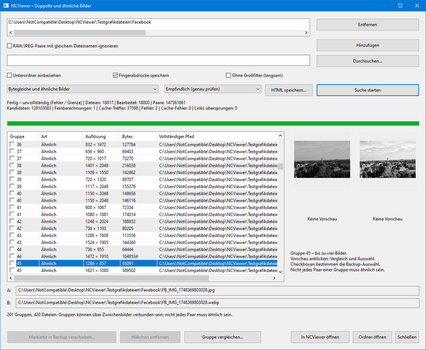
NCViewer 0.2 Build 21 mit Foto-Duplikatsuche
Ich möchte hier eine Funktion meines selbst entwickelten Bildbetrachters NCViewer vorstellen: die Suche nach doppelten und ähnlichen Bildern.NCViewer ist ein Programm für Windows. Eine native Version für Linux oder macOS gibt es nicht.
Die Duplikatsuche erkennt nicht nur bytegleiche Dateien, sondern auch Bilder, die denselben Inhalt zeigen, obwohl sie unterschiedlich gespeichert wurden. Dazu gehören beispielsweise Fotos mit verschiedenen Auflösungen, unterschiedlicher JPEG-Komprimierung oder veränderten Farben.
Duplikatsuche
Bei einem Test mit rund 18.800 Bildern benötigte NCViewer für die erste vollständige Suche ungefähr 21 Minuten.Das ist mir besonders wichtig, denn manche kommerziellen Programme zur Suche nach ähnlichen Bildern beanspruchen mehrere Gigabyte Arbeitsspeicher.
NCViewer kann die berechneten Bildfingerabdrücke außerdem zwischenspeichern. Dadurch müssen bereits untersuchte Bilder bei späteren Suchläufen nicht erneut vollständig analysiert werden.
Für die Suche stehen verschiedene Einstellungen zur Verfügung, unter anderem für die Empfindlichkeit der Ähnlichkeitserkennung.
Bilder direkt vergleichen
Die gefundenen Bilder werden in Gruppen angezeigt. Zu jeder Datei lassen sich unter anderem Dateiname, Auflösung, Dateigröße und Speicherort einsehen.Für die visuelle Kontrolle gibt es eine Vergleichsansicht, in der bis zu vier Bilder gleichzeitig dargestellt werden können. So lässt sich leichter entscheiden, welche Version man behalten möchte.
Die Suche selbst löscht keine Bilder automatisch.
HTML-Export mit interaktiver Vergleichsansicht
Eine weitere Funktion ist der HTML-Export der Suchergebnisse.NCViewer erstellt einen übersichtlichen Bericht, der sich direkt im Webbrowser öffnen lässt. Die gefundenen Bildgruppen werden dort mit Vorschaubildern und Dateiinformationen angezeigt.
Der Bericht bietet unter anderem:
- Automatische Großansicht: Bleibt man mit dem Mauszeiger etwa eine halbe Sekunde über einem Vorschaubild, öffnet sich der Bildvergleich. Alternativ genügt ein Klick.
- Bis zu vier Bilder nebeneinander: Auch größere Gruppen lassen sich durchblättern.
- Gemeinsamer Zoommaßstab: Die Bilder werden proportional dargestellt, damit sich Unterschiede besser erkennen lassen.
- Suchfunktion: Bildgruppen lassen sich nach Dateinamen, Pfaden oder Gruppennummern filtern.
- Originaldateien öffnen: Die Bilder können direkt aus dem Bericht heraus aufgerufen werden.
- Zusätzliche Informationen: Auflösung, Dateigröße, Änderungsdatum und Speicherpfad bleiben nachvollziehbar.
Gerade auf einem großen Monitor finde ich diese Ansicht sehr praktisch, weil man die Fundstellen bequem im Browser durchgehen kann.
Mein bisheriger Praxistest
Bei meinem Test mit rund 18.800 Bildern wurden zahlreiche Duplikate und ähnliche Aufnahmen gefunden, darunter auch Bilder mit deutlich unterschiedlichen Auflösungen und Farbgebungen.Bei den bisher von mir kontrollierten Fundstellen sind mir keine offensichtlichen Fehlzuordnungen aufgefallen. Natürlich bedeutet das nicht, dass jede mögliche Bildkombination bereits überprüft wurde.
Mein Ziel bei der Entwicklung ist eine möglichst zuverlässige Duplikatsuche mit geringem Ressourcenverbrauch, die sich auch für größere Bildsammlungen eignet.
Vielleicht ist die Funktion ja für den einen oder anderen interessant, der seine Fotoarchive aufräumen oder mehrfach gespeicherte Bilder aufspüren möchte.
Screenshots: https://notcompatible.li/#NCViewer_Duplikatsuche
Anhänge
Zuletzt bearbeitet:
Kommentar

NCViewer 0.2 Build 28 – Neuer Personenmanager mit Gesichtserkennung
Hallo zusammen,
ich hatte NCViewer hier im Thread bereits zweimal vorgestellt. Da jetzt noch eine größere Funktion hinzugekommen ist, möchte ich diese kurz zeigen. Das soll dann auch mein letzter Beitrag zur Vorstellung von NCViewer in diesem Thread sein. Schließlich geht es hier darum, welche Programme man verwendet, und nicht darum, jede Neuerung einer Software einzeln anzukündigen.
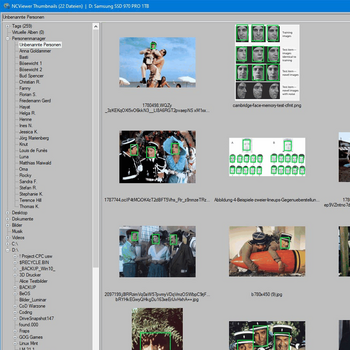
NCViewer hat jetzt einen Personenmanager mit integrierter Gesichtserkennung. In der Thumbnailansicht könnt ihr einen Bilderordner öffnen und per Rechtsklick „Gesichter in dieser Ansicht suchen…“ wählen. Die gefundenen Gesichter erscheinen zunächst unter „Unbenannte Personen“.
Die Namen vergebt ihr selbst. Für jede Person könnt ihr einen virtuellen Ordner anlegen. Bereits angelegte Namen stehen alphabetisch als Schaltflächen zur Auswahl. Hat die Automatik ein Gesicht übersehen, könnt ihr mit der Maus einen Rahmen darum ziehen und es ebenfalls zuordnen.
Bei Gruppenfotos kann dasselbe Bild in mehreren Personenordnern erscheinen. Klickt ihr einen dieser Ordner an, zeigt ein grüner Rahmen auf dem Vorschaubild, wer gemeint ist. Die Zuordnungen werden im Personenkatalog gespeichert. Die Fotos selbst bleiben unverändert.
Für Fotosammlungen auf externen Festplatten merkt sich der Katalog die Volumeseriennummer der jeweiligen Partition und den Pfad des Fotos innerhalb dieser Partition. Bekommt die Platte beim Anschließen beispielsweise H: statt E:, erkennt NCViewer die Zuordnungen zu den Personen weiterhin korrekt. Das habe ich bereits mit unterschiedlichen Laufwerksbuchstaben getestet.
Hier noch ein kleines Erklärvideo zum neuen Personenmanager. Eigentlich dachte ich, das wird ein kurzes Video von vielleicht acht Minuten. Als ich hinterher gesehen habe, dass es fast 27 Minuten geworden sind, habe ich selbst nicht schlecht gestaunt.
Ist ziemlich unprofessionell gemacht, aber vielleicht hilft es dem einen oder anderen, die Funktion besser zu verstehen. Ich verlinke es auch nur hier im Forum.
Viele Grüße
NotCompatible
Hallo zusammen,
ich hatte NCViewer hier im Thread bereits zweimal vorgestellt. Da jetzt noch eine größere Funktion hinzugekommen ist, möchte ich diese kurz zeigen. Das soll dann auch mein letzter Beitrag zur Vorstellung von NCViewer in diesem Thread sein. Schließlich geht es hier darum, welche Programme man verwendet, und nicht darum, jede Neuerung einer Software einzeln anzukündigen.
NCViewer hat jetzt einen Personenmanager mit integrierter Gesichtserkennung. In der Thumbnailansicht könnt ihr einen Bilderordner öffnen und per Rechtsklick „Gesichter in dieser Ansicht suchen…“ wählen. Die gefundenen Gesichter erscheinen zunächst unter „Unbenannte Personen“.
Die Namen vergebt ihr selbst. Für jede Person könnt ihr einen virtuellen Ordner anlegen. Bereits angelegte Namen stehen alphabetisch als Schaltflächen zur Auswahl. Hat die Automatik ein Gesicht übersehen, könnt ihr mit der Maus einen Rahmen darum ziehen und es ebenfalls zuordnen.
Bei Gruppenfotos kann dasselbe Bild in mehreren Personenordnern erscheinen. Klickt ihr einen dieser Ordner an, zeigt ein grüner Rahmen auf dem Vorschaubild, wer gemeint ist. Die Zuordnungen werden im Personenkatalog gespeichert. Die Fotos selbst bleiben unverändert.
Für Fotosammlungen auf externen Festplatten merkt sich der Katalog die Volumeseriennummer der jeweiligen Partition und den Pfad des Fotos innerhalb dieser Partition. Bekommt die Platte beim Anschließen beispielsweise H: statt E:, erkennt NCViewer die Zuordnungen zu den Personen weiterhin korrekt. Das habe ich bereits mit unterschiedlichen Laufwerksbuchstaben getestet.
Hier noch ein kleines Erklärvideo zum neuen Personenmanager. Eigentlich dachte ich, das wird ein kurzes Video von vielleicht acht Minuten. Als ich hinterher gesehen habe, dass es fast 27 Minuten geworden sind, habe ich selbst nicht schlecht gestaunt.
Ist ziemlich unprofessionell gemacht, aber vielleicht hilft es dem einen oder anderen, die Funktion besser zu verstehen. Ich verlinke es auch nur hier im Forum.
Viele Grüße
NotCompatible
Anhänge
1
Kommentar

AnjaC kommentierte
Ich denke, du solltest deinen NCViewer in einem eigenen Thread vorstellen und diskutieren. Hier geht das nach und nach unter, da es ja um Fotosoftware allgemein geht. Wäre schade.

-Anzeige-