



Hast du versehentlich deine Nikon Kamerafotos gelöscht? Keine Sorge! Diese Anleitung erklärt einfache Methoden zur Wiederherstellung von Nikon-Fotos (und natürlich auch anderen Kameras) auf verschiedenen Wegen: mit Software wie EaseUS Data Recovery Wizard, Backups und manuellen Korrekturen.
Einführung
Beim Fotografieren geht es darum, Erinnerungen zu bewahren. Doch manchmal passieren Unfälle, die dazu führen, dass diese wichtigen Erinnerungen verloren gehen. Verlorene Fotos von einer Hochzeit, einem Urlaub oder einem Geschäftstermin scheinen unwiederbringlich. Die meisten Nikon-Fotos können wiederhergestellt werden.Dieser Leitfaden bietet einen detaillierten Überblick über die Wiederherstellung von Nikon Kamera Fotos. Wir führen dich durch alle Lösungen, von der Verwendung vertrauenswürdiger Software wie EaseUS Data Recovery Wizard bis hin zu manuellen Ansätzen und Backups.
Problem: Fotoverlust bei Nikon-Kameras
Der Verlust von Nikon-Fotos kann frustrierend sein, insbesondere bei wichtigen Aufnahmen. Wir müssen zunächst den Fotoverlust und die am stärksten betroffenen Dateitypen verstehen, bevor wir uns mit den Möglichkeiten zur Wiederherstellung von Nikon-Fotos befassen. Die Kenntnis des Problems erleichtert die Auswahl einer Wiederherstellungsmethode.Häufige Situationen
Verschiedene alltägliche Situationen können zum Verlust von Fotos führen.- Das versehentliche Löschen – das Drücken der falschen Taste und das Löschen wichtiger Dateien – kommt häufig vor.
- Ein weiteres häufiges Problem ist das versehentliche Formatieren der SD-Karte, wodurch Alben innerhalb von Sekunden gelöscht werden.
- Unbefugtes Auswerfen, Stromausfall oder Virenbefall können die Speicherkarte beschädigen.
- Bilder können auch aufgrund von Hardwareproblemen, beispielsweise einer defekten SD-Karte, verloren gehen.
- Auch Softwarefehler oder unterbrochene Dateiübertragungen können dazu führen, dass Fotos ohne Vorwarnung gelöscht werden.
Betroffene Dateitypen
Nikon-Kameras speichern JPEG- oder RAW-Fotos. Beliebte, aber anfällige JPEG-Dateien sind komprimiert und lassen sich leicht versenden. Professionelle Fotografen benötigen unkomprimierte RAW-Dateien, z. B. NEF. Auch Lösch-, Formatierungs- und Kartenprobleme können zum Verlust dieser Dateien führen. Auch MOV-Videos können von einem Speicherkartenfehler betroffen sein.Ob JPEG, NEF oder MOV – der Verlust von Nikon-Kameradaten ist herzzerreißend. Glücklicherweise können Fotowiederherstellungsverfahren die meisten Daten zurückholen.
Primäre Lösung: Fotowiederherstellungssoftware
Wenn deine wichtigen Nikon-Bilder auf mysteriöse Weise verschwinden, kann das ein großer Verlust sein. Das Gute daran ist, dass sie in der Regel zurückgeholt werden können. Fotowiederherstellungssoftware ist hier die beste Methode. Wiederherstellungstools untersuchen Speichermedien und stellen beschädigte oder verlorene Dateien in wenigen einfachen Schritten wieder her – im Gegensatz zu manuellen Lösungen.Eine der besten Lösungen ist der EaseUS Data Recovery Wizard. Seine hervorragende Kombination aus Benutzerfreundlichkeit und effektiver Wiederherstellungstechnologie macht ihn weltweit vertrauenswürdig. Dadurch eignet er sich sowohl für Amateur- als auch für Profifotografen.
Hauptfunktionen des EaseUS Data Recovery Wizard
- EaseUS hat eine Wiederherstellungserfolgsrate von 99,7 %, was seine größte Stärke ist. Deine verlorenen Nikon-Fotos können wahrscheinlich ohne Bedenken wiederhergestellt werden.
- Die Software kann Dateien von SD-Karten, Speicherkarten, HDDs, SSDs und beschädigten oder unzugänglichen Systemen wiederherstellen.
- Es unterstützt praktisch alle Dateiformate von Nikon-Kameras. EaseUS schützt Fotos und Filme in den Formaten JPEG, PNG, RAW NEF, MOV und TIFF. Dies ist nützlich für professionelle RAW-Fotografen, die eine zuverlässige Wiederherstellung großer, hochwertiger Dateien benötigen.
- Die kostenlose Version stellt bis zu 2 GB wieder her, was ideal für eine kleine Anzahl von Bildern ist. Für größere Wiederherstellungen bietet die Premium-Version unbegrenzte Wiederherstellungsmöglichkeiten.
So stellst du gelöschte Nikon-Fotos wieder her
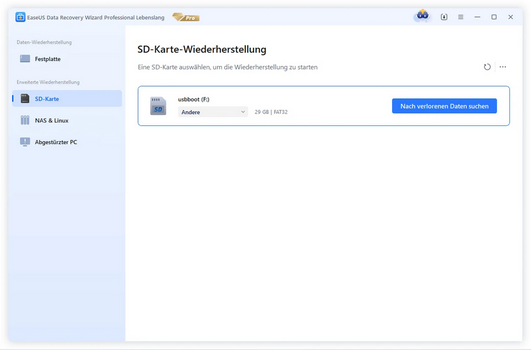
Nachdem du das beste Nikon-Fotowiederherstellungsprogramm gefunden hast, gehen wir nun die einfachen Schritte des EaseUS Data Recovery Wizard durch, um deine Fotos wiederherzustellen.Schritt 1. Starte den EaseUS Data Recovery Wizard, indem du die Software auf deinem Computer auswählst. Schließe deine Nikon-Kamera oder SD-Karte an deinen PC an. Wähle die SD-Karte aus und klicke auf „Suche nach verlorenen Daten“ auf dem Hauptbildschirm.
Schritt 2.Die Software scannt schnell und gründlich. Nach dem Scan werden alle wiederherstellbaren Dateien angezeigt. Das Filtern von Bilddateien mit der Funktion „Bilder“ im linken Bereich beschleunigt den Scanvorgang.

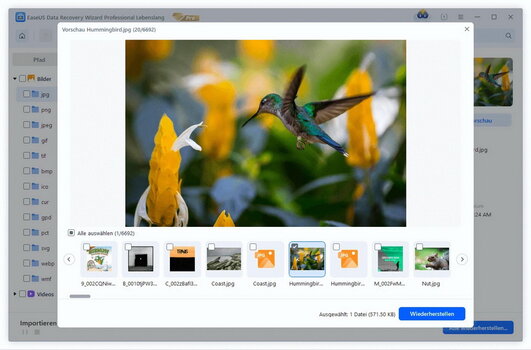
Schritt 3.Wähle die wiederherzustellenden Fotos aus. Bestätige die Vorschau vor der Wiederherstellung. Klicke abschließend „Wiederherstellen“ und speichere die Bilder an einem sicheren Ort (nicht auf der SD-Karte, um ein Überschreiben zu vermeiden).
Alternative Wiederherstellungsmethoden
Kostenlose, integrierte Methoden können zunächst zur Wiederherstellung gelöschter Nikon-Bilder verwendet werden. Professionelle Software wie EaseUS Data Recovery Wizard ist jedoch am einfachsten und zuverlässigsten. Die folgenden Optionen speichern deine Dateien zwar ohne weitere Tools, sind aber nicht immer zuverlässig. Die Eingabeaufforderung (CHKDSK/attrib) und die Wiederherstellung aus Backups sind häufige Lösungen. Prüfe beide sorgfältig.Methode 1: Gelöschte Nikon-Fotos mit der Eingabeaufforderung wiederherstellen (CHKDSK/attrib)
Die Eingabeaufforderung auf deinem PC kann bei der Behebung von Problemen oder der Reparatur beschädigter Sektoren auf der SD-Karte deiner Nikon-Kamera helfen und die Wiederherstellung erleichtern. Das Programm analysiert den Speicher und behebt logische Probleme, die Daten unleserlich machen könnten. Diese kostenlose Methode ist etwas „technischer“. Befolge diese Schritte sorgfältig:Schritt 1. Entferne die SD-Karte aus der Kamera und verbinde sie mithilfe eines Kartenlesers mit deinem Computer.
Schritt 2. Gib „cmd“ in die Windows-Suchleiste ein und wähle „Als Administrator ausführen“ durch Rechtsklick. Dies ist wichtig, da CHKDSK-Befehle Administratorrechte erfordern.
Schritt 3. Gib Folgendes in die Eingabeaufforderung ein:
- E: /f
- Ersetze E: durch den Laufwerksbuchstaben deiner SD-Karte.
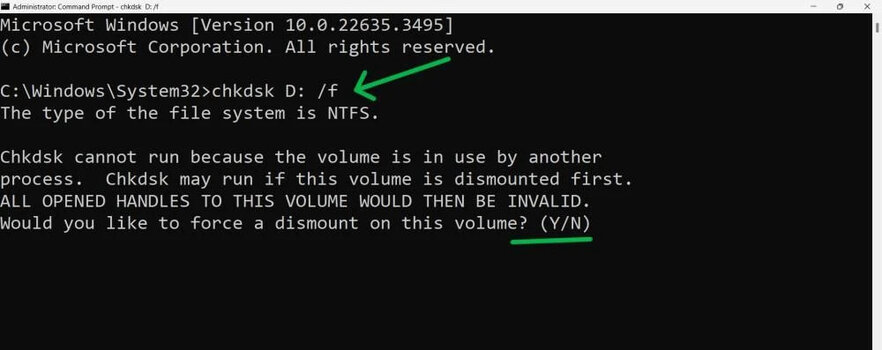
Schritt 4. Drücke „Enter“, um den Befehl auszuführen. Nach dem Scannen der SD-Karte versucht Windows, alle Dateisystemprobleme zu beheben.
Schritt 5.Eine Benachrichtigung zeigt an, ob Windows nach dem Scan Probleme erkannt und behoben hat. Überprüfe deine Bilder, nachdem du die SD-Karte sicher ausgeworfen hast.
Schritt 6.Wenn deine Dateien nicht angezeigt werden, versuche dies:
Attrib -h -r -s /s /d J:\**.*
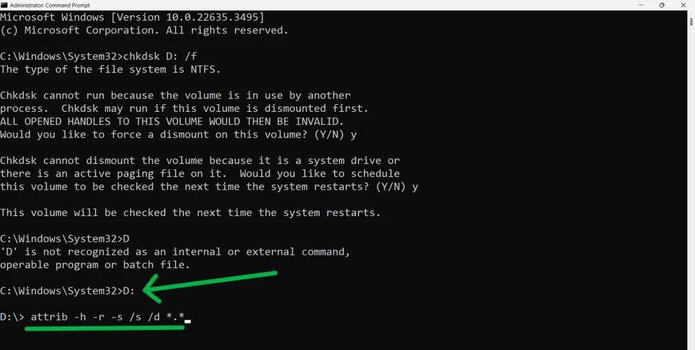
Denke daran, E: durch den Laufwerksbuchstaben deiner SD-Karte zu ersetzen!
Dies entfernt die Attribute „versteckt“, „schreibgeschützt“ und „Systemeigenschaften“ von Dateien, so dass du bisher nicht sichtbare Dateien angezeigt bekommst.
Methode 2. Wiederherstellen aus Backup
Wir stellen zwei gängige Wege zum Wiederherstellen gelöschter Fotos aus Backups vor:1. Weg: Wiederherstellen mit früheren Versionen in Windows
In früheren Windows-Versionen kannst du gelöschte oder geänderte Dateien aus dem Dateiversionsverlauf oder über Wiederherstellungspunkte wiederherstellen. Diese Methode funktioniert nur, wenn der Dateiversionsverlauf oder der Systemschutz vor dem Verlust von Fotos aktiviert war. Schritte zur Wiederherstellung:Schritt 1. Suche den Originalordner oder das Originallaufwerk mit deinen Fotos.
Schritt 2. Klicke mit der rechten Maustaste auf den Ordner und wähle „Vorherige Versionen wiederherstellen“.
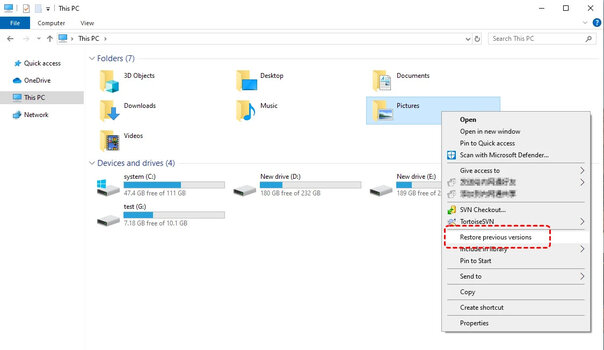
Schritt 3.Die verfügbaren Versionen werden angezeigt. Wähle die Version mit den gesuchten Fotos aus.
Schritt 4.Stelle den Ordner und die Fotos wieder her, indem du auf „Wiederherstellen“ klickst.
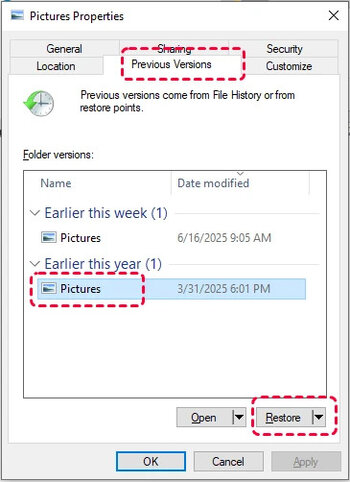
Dies ist eine schnelle und kostenlose Lösung, wenn zuvor Backups aktiviert wurden.
2. Weg: Wiederherstellen aus Cloud-Backup (Beispiel OneDrive)
Cloud-Dienste wie OneDrive, Google Drive und Google Fotos können deine Fotos schützen. Diese Plattformen speichern gelöschte Objekte vorübergehend im Papierkorb. Hier als Beispiel der Wiederherstellungsprozess für One Drive:Schritt 1 .Melde dich mit deinen Anmeldeinformationen bei OneDrive an.

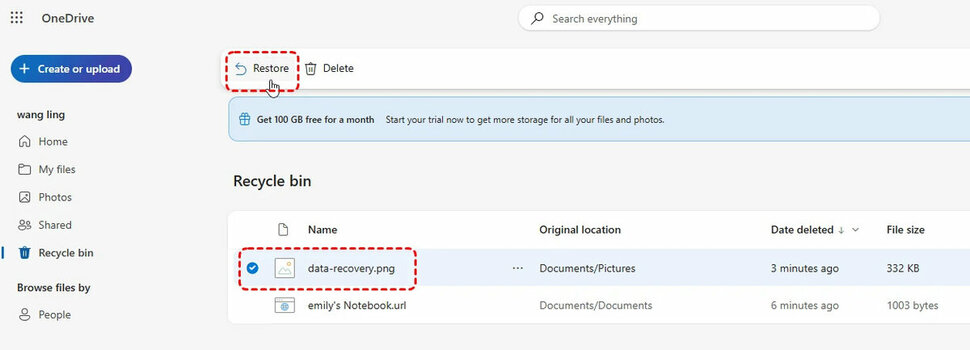
Schritt 2. Wähle „Papierkorb“ aus dem linken Menü.
Schritt 3. Stelle gelöschte Dateien wieder her, indem du sie auswählst.
Schritt 4. Die verlorenen Fotos kehren in ihren ursprünglichen Ordner zurück, wenn du auf „Wiederherstellen“ in der oberen linken Ecke klickst.
Präventionsstrategien
Die Wiederherstellung verlorener Nikon-Fotos kann belastend sein, insbesondere wenn es sich um wertvolle Erinnerungen oder professionelle Arbeiten handelt. Obwohl es Möglichkeiten zur Wiederherstellung gibt, ist Prävention die bessere Wahl. Durch sichere Vorgehensweisen und die Verwendung der richtigen Werkzeuge lässt sich der Fotoverlust drastisch reduzieren.Sichere deine Bilder regelmäßig. Kopiere die Fotos nach jeder Aufnahme auf deinen Computer und eine externe Festplatte. Google Drive, Dropbox und OneDrive bieten zusätzliche Sicherheit. So hast du eine Sicherungskopie deiner Dateien, falls deine SD-Karte beschädigt wird oder verloren geht.
Hochwertige SD-Karten sind ebenfalls eine gute Idee. Billige oder no name Karten können häufiger ausfallen und Fotos beschädigen. Bleibe bei etablierten Marken. Formatiere deine Karte in deiner Nikon-Kamera, nicht auf einem Computer. Damit stellst du Kompatibilität und Fehlerreduzierung sicher.
Gehe vorsichtig mit deiner Kamera und der SD-Karte um. Entferne die Karte nicht bei eingeschalteter Kamera, um Datenverluste zu vermeiden. Vermeide Staub, extreme Temperaturen und physische Beschädigungen der Karte.
Verwende schon vorab eine Wiederherstellungssoftware. Mit dem installierten EaseUS Data Recovery Wizard bist du auf Notfälle vorbereitet. So kannst du die meisten Datenverluste vermeiden und deine Fotos schützen.
Fazit
Der Verlust von Bildern ist schwerwiegend, aber in den allermeisten Fällen nicht dauerhaft. Die Wiederherstellung gelöschter Fotos ist jetzt mithilfe des EaseUS Data Recovery Wizard, der Eingabeaufforderung und sicherer Backup-Methoden viel einfacher als zuvor. Überschreibe im Schadensfall deine SD-Karte nicht und nutze sofort die effizienteste Wiederherstellungsmethode.Um Datenverlust zu vermeiden, erstelle regelmäßig Backups, verwende hochwertige Speicherkarten und gehe vorsichtig mit deiner Kameraausrüstung um. Sichere Aufbewahrung ist für Profis und Amateure nach wie vor die beste Möglichkeit, Erinnerungen lebendig zu halten. Wiederherstellungsmaßnahmen bieten dir zwar eine weitere Möglichkeit, aber Präventionsmaßnahmen ersparen dir Aufwand und Ärger über verlorene Bilder.
Zuletzt bearbeitet: