
Nikon Coolscan 9000 ED - Scan bricht ab

Thread Status
Hello, There was no answer in this thread for more than 30 days.
It can take a long time to get an up-to-date response or contact with relevant users.

JBusse

Sehr aktives NF Mitglied
Marktplatz
Registriert
Hallo zusammen,
ich habe längere Zeit nichts mehr gescannt und wollte jetzt beginnen, meine Mittelformatdias zu scannen. So weit, so gut.

Das Scannen des ersten Dias funktioniert, das zweite funktioniert, beim dritten funktioniert der Prescan einwandfrei, der eigentliche Scan läuft durch bis zum Scanende, dann würde normalerweise die digitale Nachbearbeitung auf dem PC erfolgen (ICE, Digital-DEE, Bild speichern etc.), aber stattdessen gibt es eine Fehlermeldung "...konnte nicht abgeschlossen werden"! Es gibt keine gespeicherte Datei. Erneuter Versuch, dasselbe Ergebnis. Software neu gestartet, Scanner neu gestartet, 2 Bilder erfolgreich gescannt, beim Dritten wieder dieselbe Fehlermeldung. Software Nikon Scan 4.0.1, Windows 10.

So macht das keinen Spaß!

Hat jemand eine Idee, wo der Fehler liegen könnte? Der Scanner scheint ja einwandfrei zu funktionieren.

Gruß Jürgen
 
Anzeigen
Hat jemand eine Idee, wo der Fehler liegen könnte?

Mmh, ich Mac, aber mutmaßlich ist der Arbeitsspeicher
nach dem zweiten Scan bereits am Limit bzw. voll.

In die Richtung würde ich mal suchen, Jürgen.

Glückauf!

.
 
4 Kommentare
J
JBusse kommentierte
Hallo Sven,
ja, an so etwas habe ich auch gedacht. Ich habe das auch im Taskmanager beobachtet, da war ich aber weit weg von voll.
Kann es sein, dass nur ein begrenzter Speicherplatz dafür reserviert ist? Oder wie kann ich den Arbeitsspeicher wieder "freigeben", wenn das Bild gespeichert wurde?

Gruß Jürgen
 
volkerm
volkerm kommentierte
Wie groß war denn der Prozess laut Task Manager? Nikon Scan ist ja noch eine 32bit-Anwendung, insoweit ist bei 4GB RAM eine harte Grenze. Was von den theoretisch verfügbaren 4GB für die Anwendung übrig ist weiß ich nicht.
 
J
JBusse kommentierte
Hallo Volker, das habe ich mir leider nicht gemerkt. Wieso ist dann bei 4 GB eine harte Grenze? Du meinst Nikon Scan verwendet max. 4 GB oder wie muss ich das verstehen?
 
volkerm
volkerm kommentierte
Ja genau, das 32-bit Programm kann nur 2 oder 3GB nutzen, egal wieviel RAM du verbaut hast. Du kannst ja mal schauen ob es mit geringerer Scanauflösung auch beim dritten Scan hängt.
 
Nikon Scan ist nicht kompatibel mit Windows 10.

Möglichkeit 1: Im Internet finden sich Kochrezepte, um zusätzlicht Treiber etc. zu installieren, dann soll es angeblich laufen.
Möglichkeit 2: Kauf einer Scan-Software, die kontinuierlich gepflegt wird. Ich habe mich für VueScan entschieden und bin sehr zufrieden.
 
N
Nicname kommentierte
Ich empfehle, zunächst einen modifizierten Treiber, ggf. auch unsigniert, unter Abschaltung der Windows-Sicherheitsmechanismen zu installieren. Natürlich aus einer seriösen Quelle bzw. nach Virenprüfung. Mein Minolta Dimage Scan Elite 5400 II Bj. 2006 - 2008 läuft mit der Minolta Scannersoftware unter Windows 10/64 damit problemlos.
 
N
Nicname kommentierte
Nachtrag - Gestern erst gab's hier einen Beitrag dazu für die Coolscans:

 
J
JBusse kommentierte
Ja, das habe ich gesehen. Ich denke aber nicht, dass dies das Problem ist. Weil der Scanner arbeitet ja prinzipiell mit Windows 10. Ich habe die zweite Variante.

Gruß Jürgen
 
departure69
departure69 kommentierte
@JBusse

Hallo.

Quäl' Dich nicht. Es kann zwar sein, daß Du eine Möglichkeit findest, irgendwie mit der Nikon-Scan-Original-Software ohne Fehler (auch ohne den beschriebenen) klarzukommen, aber das kann eine ewige Suche werden. Die Software wurde zuletzt in 2007 aktualisiert, läuft also offiziell maximal unter Windows Vista 32-Bit so richtig.

Kauf' Dir VueScan für Windows. Einmalig ~ 80,- bis 90,- Dollar. Lebenslange Lizenz für 1 Rechner. Mit ewiger Updateberechtigung. Rechnerwechsel kein Problem. Bloß mehrere Rechner zugleich sind mit der Einzellizenz nicht möglich/erlaubt.

Unterstützt auch ICE Staub- und Fusselentfernung und diese Farbrettung (und da war noch irgendwas) bei den Coolscans.

Beherrscht ALLE Scanner von geschätzt 1990 bis heute.

Einziger, wirklich einziger Nachteil: Kein RAW-Format, für beste Qualität gibt es maximal 48-Bit-Tiff. Hatte aber noch nie ein Problem damit, mit den Tiffs läßt es sich gut arbeiten. Ich lade die nach dem Scan nach DxO, natürlich geht auch jede andere EBV/Editor.

Viele Grüße

von

departure69
 
peterkdos
peterkdos kommentierte
...so ein edles Gerät bedarf eines Silverfast AI Studio. ;)

Aber auch, Vuescan tut es auch....nur nicht mit so viel Einstellmöglichkeiten.

Ich hatte einen ED8000, mit dem ich die 6x7, 6x6 einscannte, und zwar unter SCSI.

Es gab keine Probleme, mit damals wesentlich leistungsschwächeren PC.

Ich vermute auch, das es an der Software liegt.
 
Einziger, wirklich einziger Nachteil: Kein RAW-Format...

Viele Grüße

von

departure69
Genau das ist es, was mich an dieser Lösung stört. Denn ich hatte in der Vergangenheit schon mit RAW d.h. NEF angefangen...
 
2 Kommentare
departure69
departure69 kommentierte
@JBusse

Hhmmm, mir fällt grad' ein: Wenn VueScan installiert ist UND den Scanner korrekt erkannt hat (und das tut es immer!), ist der Treiber, den VueScan für das Gerät mitbringt, danach im klassischen Windows-Gerätemanager zu sehen (wie jedes andere angeschlossene Gerät).

Wenn bei dem originalen Nikon-Scan-Scanprogramm des Coolscan die Treiber-Hürde (nur 32-bit, Signaturprobleme u. desw. abges. Modus u. ähnl. Mist) wegfällt, weil der VueScan-Treiber ja auch allen anderen Anwendungen im PC zur Verfügung steht, könnte es sein, daß das Nikon-Scan-Programm den Scanner auch infolge des im System vorhandenen VueScan-Treibers erkennt, OHNE den Nikon-Treiber zu benötigen.

Und diese Treiber-Installation durch VueScan erfolgt ja auch bei der kostenlosen Testversion. Für diesen Test (also, ob Nikon-Scan mit VueScan-Treiber arbeitet) müßtest Du noch nicht mal Geld ausgeben. Und falls es geht, hättest Du auch RAW (*.NEF). Ob der Wegfall des lästigen Nikon-32-Bit-Originaltreibers dann auch Dein ursprüngliches Problem, mit dem Du den Thread angefangen hast, löst, mußt Du allerdings ebenfalls ausprobieren. Letzteres glaub' ich aber nicht so recht, Dein geschildertes Problem wird weniger am Treiber denn an der Nikon-Scan-Software und Ihrer Begrenzung auf 4 GB nutzbaren RAM aufgrund ihrer 32-Bittigkeit liegen, fürchte ich. Vielleicht isses aber DOCH der Treiber? Fummel' mal ein bißchen rum, irgendwas wird dabei herauskommen ;-).

Viele Grüße

von

Christoph
 
S
Steinkreis kommentierte
Es ist so, wie du beschreibst. Mit der Installation der Demoversion von Vuescan und Silverfast funktionierte die Minoltasoftware meines DS Dual III unter Win10.
 
Also die 4 GB Grenze bei der 32 Bit Variante denke ich ist nicht wirklich das Problem.
So ein Kleinbild Tiff hat rund 60 -120 MB Speicherplatzbedarf auf HD
6000x4000 Pixel = 24, Mio Pixel bei 24 Bit Farbtiefe expandiert im RAM ca. 72 MByte.
Auch mit Rollfilm und mehr Farbtiefe sind wir da weit weg von 4 GByte.

Habe gestern etliche Streifen unter Win 11 mit nem 5000er gescannt, 1x nen Hänger im
Scanner gehabt. Das war aber früher mit Win 7 32 bit auch so.

Ein kurzes ( 2m ) ordentliches USB Kabel könnte Besserung bringen

Die Treibersignierung und die Änderung der INF Datei sind kein Hexenwerk.
Den Setup über den Kompatibilitätsmodus kann man sich sparen,

Ob die Nikon Software dann mit dem VueScan Treiber läuft, denkbar.
 
Zuletzt bearbeitet:
1 Kommentar
volkerm
volkerm kommentierte
Ich habe jetzt nicht selbst gerechnet sondern in diesen Bericht zum Coolscan 5000 geschaut, demnach hätte ein 24bit-TIFF eines 6x9 Scans eine Größe von über 700MB bei 4000ppi Auflösung.

Das könnte bei 3 Scans im 6x6 Format mit voller Auflösung schon eng werden, falls aus irgendwelchen Gründen die Bilder gleichzeitig im Speicher sind.

edit:
Doch mal selbst nachgerechnet, bei 6x6 und 4000ppi wären es 9400 Pixel Kantenlänge, das ergibt bei 3 Farben und 16 bit Farbtiefe einen Speicherbedarf von 530MB.
 
Zuletzt bearbeitet:
Vielen Dank an alle für die vielen Tipps, da sind doch einige interessante Ansätze dabei! Ich werde das nach meinem Urlaub in Ruhe ausprobieren, d.h. eine Rückmeldung von mir wird noch ein wenig dauern.

Gruß Jürgen
 
Kommentar
Hallo zusammen.
ich bin jetzt endlich dazu gekommen, Eure Tipps zu testen!

Vuescan habe ich installiert und ausprobiert mit dem Coolscan 9000 ED : das funktioniert soweit. Mein erster Eindruck von dem Programm ist, dass es im Vergleich zu Nikon Scan recht eingeschränkte Einstellmöglichkeiten bietet. Aber ich habe auch nicht alles durchprobiert.

Neustart PC : der Treiber von Vuescan ist aktiviert, Nikon Scan startet und erkennt den Scanner, trotz "falschem" Treiber. Ich habe 7 MF-Dias in Folge gescannt und hatte keine Probleme. Der Arbeitsspeicher bewegt sich zwischen 5...6 GB (siehe Screenshot). Was sagt mir denn jetzt der recht gleichmäßige Verlauf des Arbeitsspeichervolumens? Da steckt ja nicht nur Nikon Scan drin.

Also insofern kann ich vorsichtig Erfolg melden, was ich klasse finde! Vielen Dank für die Tipps.

Ich hatte zwar keine 6x7-Dias, sondern nur 6x6-Dias und auch nur 7 Stück, aber immerhin. Die Dateigröße sieht bei mir wie folgt aus (NEF, Farbe, ungefähre Werte) :
  • 6x6-Dia : 205 MB,
  • 6x7-Dia : 257 MB.
Ein Test mit einer größeren Anzahl Dias steht noch aus (20-30 Stück).

Gruß Jürgen

full
 
Kommentar
M.E. gibt es bei Vuescan im Vergleich zu Nikon Scan deutlich mehr Einstellmöglichkeiten. Z.B. kann man den Scanner auf den jeweiligen Film kalibrieren.
 
3 Kommentare
N
Nicname kommentierte
Das ist ein wichtiger Hinweis für den Umstieg auf Vuescan, Christian. Aber wie kann das mit jahrzehntealten Negativen und Dias funktionieren, wenn man seinerzeit keine Graukarte oder z.B. keine Kodak Color Control Patches mit genau der zu scannenden Filmcharge aufgenommen hat?
 
C
Christian B. kommentierte
Es gibt für verschiedene Filmarten verschiedene icc-Profile.
 
kommentierte
Ich mache beim Scannen bzw. bei der anschiessenden EBV in LR keine Wissenschaft draus, den Scanner (Coolscan 5000) habe ich nicht kalibriert. Hat das Dia eine Farbverschiebung oder mir gefällt die Farbgebung nicht, wird ein weißer oder grauer Bereich im Bild ausgewählt und meistens passt es sehr gut. Manchmal muss ein wenig Magenta reduziert werden und gut ist.
 
Es empfiehlt sich neben dem Manual auch einen Blick in die Vuescan Bible zu werfen. War früher als kostenloser Download verfügbar. Weiß nicht ob es das noch gibt.
 
1 Kommentar
jazzmasterphoto
jazzmasterphoto kommentierte
Wer die braucht, darf mir eine PM schicken …
 
C
Christian B. kommentierte
Das ist interessant. Bist Du so freundlich, die wenigen Mausklicks kurz zu erläutern? Das wäre ja nicht nur für NikonScan interessant.
 
T
Tom.S kommentierte
Du lädst das 32-bit Programm auf deinen PC. Bei mir landet es am Schreibtisch.

1.) Du klickst das Icon mit der rechten Maustaste an (=Kontextmenü) und gehst auf "Behandeln von Kompatibilitätsproblemen"
2.) Es geht ein Fenster auf, in dem du "Probleme behandeln" wählst ( was sonst)
3.) Es werden dir 3 häufige Probleme (und ein "unklares" Problem) angeboten. Da ist bereits als erstes "Programm war in früheren Versionen von Windows funktionsfähig" angeführt. Dort ein Häkchen setzen und "Weiter" klicken.
TIPP: Setze auch ein Häkchen bei den Berechtigungen (Pkt.3). Dann läuft die Installation einfacher ab.
4.) Aus der Programmliste Win Vista wählen und "Weiter"
5.) "Programm testen" (blöder Begriff, sollte eigentlich Programm konvertieren o.ä. heißen) und der Installshield Wizard geht auf. Fertig.

Das ist also eine reguläre Windows-Funktion ohne irgendwelche Hacks in den Registries oder sonstige Späße.
 
Zuletzt bearbeitet:
C
Christian B. kommentierte
Herzlichen Dank. Hatte ich bisher nie von gehört.
 
N
Nicname kommentierte
Dieses Kontextmenu hat bei mir im Falle von bereits installierten, aber warum auch immer nicht lauffähigen 32-bit Programmen noch nie etwas gebracht. Wenn ich es aber richtig lese, muss es bereits auf das Installationsprogramm (z.B. setup.exe) angewendet werden, damit schon die Installation mit den richtigen Parametern durchläuft und das so installierte, eigentlich zu nutzende 32-bit Programm überhaupt funktioniert?

Das wäre ein völlig neuer Gedanke. Muss ich bei dem einen oder anderen alten "Schätzchen" mal testen ...
 
T
Tom.S kommentierte
Wenn ich es aber richtig lese, muss es bereits auf das Installationsprogramm (z.B. setup.exe) angewendet werden, ...

Das hast du richtig verstanden. Die Herstellung der Kompatibilität muss vor der Installation erfolgen. An sich technisch logisch aber in der Praxis kommt man erst nach der Installation drauf, dass etwas nicht kompatibel ist aber da hilft die Funktion nicht mehr.

Wie weit man in Sachen Treiber damit zeitlich zurückgehen kann, weiß ich nicht genau. Ich habe es für Nikon Scan 4.03 gemacht und damit laufen der Coolscan IV, V, 4000, 5000, 8000 und 9000. Ob man damit auch noch ältere Treiberversionen für z.B. den LS-2000 mit SCSI-Schnittstelle reanimieren kann, weiß ich nicht.

Wenn man noch weitere ältere Schätzchen auffrischen will, muss man darauf achten, welches historische Betriebssystem das zutreffende ist. Bei Nikon Scan 4.03 ist das Vista (steht unter dem Download) weshalb ich es in der Anleitung genannt habe. Die Auswahlliste geht bis XP zurück.
 
Nikon Scan ist doch bestimmt schon mindestens 10 Jahre völlig outdated. Es gab schon früher Berichte, dass Enthusiasten alte Rechner und Betriebssysteme extra offline am laufen hielten, nur um mit der original Nikon Software zu scannen. Davon halte ich nichts, die o.g. Softwareopakete funktionieren stabiler und detaillierter als es Nikon Scan jemals konnte. Somit spricht auch nichts technisches gegen die aktuelle Nutzung der wirklich sehr guten, mittlerweile fast antiken Scanner.
 
T
Tom.S kommentierte


Hast du vor der Installation den Treiber von Win 11 kompatibel machen lassen?
 
volkerm
volkerm kommentierte
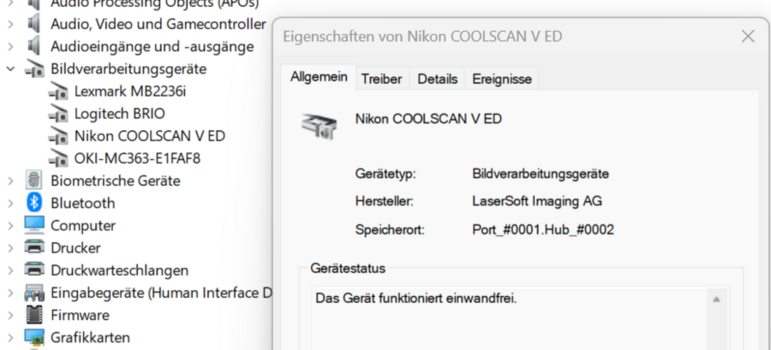
Nach Installation von Silverfast SE wird der Scanner von Windows erkannt, es gibt nun einen gültigen Treiber:

coolscan_nach_installation_silverfast.png

Die Silverfast Lizenz habe ich in diesem Moment noch nicht aktiviert, das Programm ist also noch im Demo-Modus.

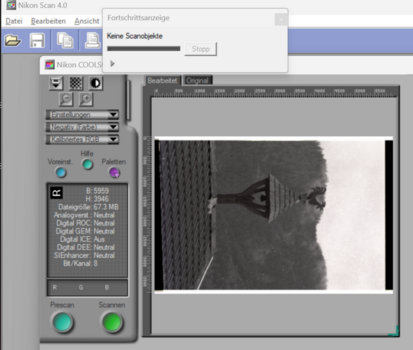
Nun habe ich Nikon Scan gestartet und tatsächlich funktioniert das nun - es wird also tatsächlich der neue Treiber von Silverfast benutzt anstelle des inkompatiblem alten Nikon Treibers.

nikonscan.png

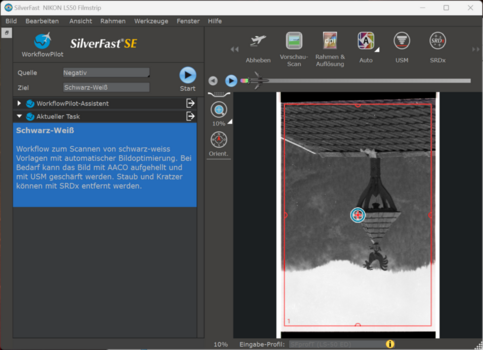
Wer also Nikon Scan nutzen möchte könnte diesen Weg gehen. Ich persönlich bevorzuge aber die Benutzeroberfläche von Silverfast 9 SE.

silverfast.png
 

Anhänge

  • silverfast.png
    silverfast.png
    249,1 KB · Aufrufe: 50
Zuletzt bearbeitet:
T
Tom.S kommentierte
Das funktioniert neben Silverfast auch mit Vuescan. Dann werden eben deren Treiber genutzt. Es ist aber nicht notwendig wenn man keines der beiden anschaffen will.
 
volkerm
volkerm kommentierte
Falls du in 10.15 mit "Du lädst das 32-bit Programm auf deinen PC" meinst, diese Prozedur auf das Installationsprogramm anzuwenden: nein, das hatte ich nicht getan, weil ich deine Anleitung dann offenbar missverstanden habe. Ich hatte es so interpretierst dass du es auf Nikon Scan anwenden möchtest.

Du kannst ja mal im Gerätemanager schauen, ob dein Coolscan wirklich den Nikon-Treiber nutzt, denn du scheinst ja parallel auch andere Software mit deren Treiber installiert zu haben.
 
T
Tom.S kommentierte
Auf dem betreffenden PC haben ich kein anderes Scan Programm.

Ich muss sagen, dass ich diesen Lösungsweg über die Kompatibilitätsherstellung vor der Installation lange auch nicht kannte und offenbar ist auch den allermeisten Leuten inkl. den Ratgebern im Netz diese Windowsfunktion unbekannt. Gezeigt hat mir das ein befreundeter Windowsmitarbeiter als es darum ging, für ein örtliches Jugendzentrum einen alten aber noch original verpackten HP-Drucker zu installieren.
Erst viel später habe ich das mit NikonScan probiert und es funktioniert. Nach ein bisschen suchen, habe ich dazu sogar eine Anleitung bei Youtube gefunden.
 
-Anzeige-
Zurück
Oben Unten