

Kleine App, praktische Funktionen
Die App „KarmaDisk“ ist ausschließlich für macOS erhältlich und dort zum Aufräumen, Finden von Duplikaten, Herausfinden von (besonders) großen Dateien und einem ggf. möglichen Verkleinern von Fotos in den Dateiformaten .jpg/jpeg, .png und .tiff gedacht. Alles passiert übrigens ausschließlich lokal, es ist KEINE Verbindung ins Internet nötig!Das ist schon alles. Ein weiteres Bearbeiten von Bilddateien ist hiermit nicht möglich. Hört sich zwar etwas sparsam an, verspricht aber, eine ganz nette Ergänzung für jeden Workflow zu sein.
Das eigene Archiv kann sowohl in der Apple-App „Fotos“ als auch in herkömmlichen Ordnern genutzt werden, wobei ich nur die Möglichkeit in „herkömmlichen Ordnern“ beschreibe.
Die App prüft übrigens dazu nur die Ordner, die beim Speichern in Frage kommen, also den persönlichen „Home“-Ordner sowie selbst erstellte Ordner. Andere – ich habe den „Programme“-Ordner probiert – öffnet die App erst gar nicht. Auch den Papierkorb lässt die App in Ruhe, sie legt nur (nach Bestätigung durch den User) die gewünschten Dateien dorthin.
Sie ist kostenlos für 50 verschiedene Bilddateien vollständig und ohne Einschränkungen nutzbar, also für die diversen Dateioperationen mit derselben Datei wird nur diese eine gezählt. Sollte man die App erwerben wollen, sind einmalig 9,90 US-Dollar zu zahlen.
Die Beschreibung bzw. das Handbuch ist kurz, knapp und präzise in einwandfreiem Deutsch gehalten, umfasst 12 Kapitel über die einzelnen Funktionsbereiche und kann in gut 10 Minuten komplett gelesen werden. Sie ist sowohl auf der Homepage https://www.karmadisk.eu/de/ wie auch in der installierten App enthalten. Es ist keine Anmeldung nötig, alles kann dort ohne weitere Verpflichtungen komplett gelesen werden, auch das Durchsuchen der – wie gesagt – gut überschaubaren Beschreibung ist möglich.
Wenn ich die Infos und den Kontakt zum Hersteller auf der Seite richtig deute, ist es wohl ein „Ein-Mann-Unternehmen“. Der Kontakt zeigt einen Namen Christopher Naas mit einer norwegischen Mailadresse – offensichtlich also ein norwegisches Produkt.
Installation und erster Eindruck
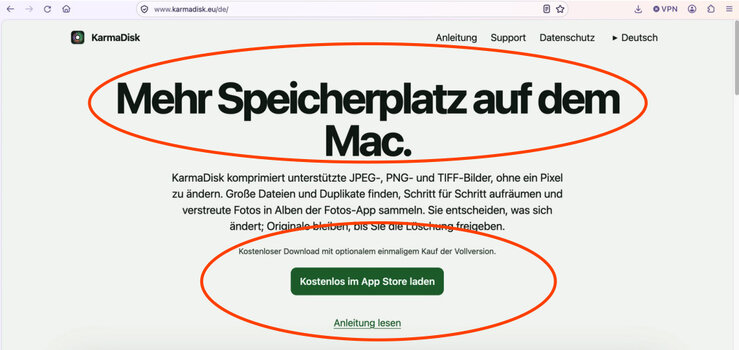
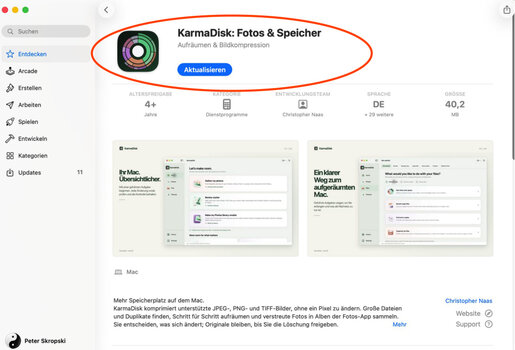
Was tut diese App nun also überhaupt? Ich möchte hier mal an einigen Bildschirmkopien zeigen, wie mein erster Kontakt damit gelaufen ist. Wenn man die Homepage https://www.karmadisk.eu/de/ öffnet, hat man schon alles in zwei, drei Sätzen erklärt bekommen:Zum Installieren der App wird man von der Homepage in den Apple-App Store geleitet, dort stößt man den Download an und ein paar Augenblicke später ist schon alles erledigt.
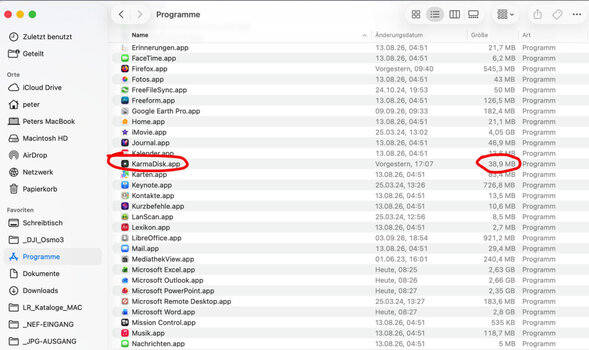
Im Grunde passiert das genau wie bei einem iPhone. Es gibt keine Download-Datei, die ggf. aus dem Download-Ordner noch gelöscht werden muss, die App wird wie üblich im Programme-Ordner angezeigt und ist doch tatsächlich satte 38,9 MB groß!
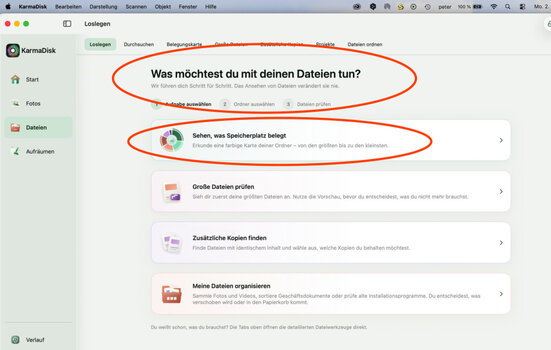
Ordner untersuchen und Speicherbelegung anzeigen
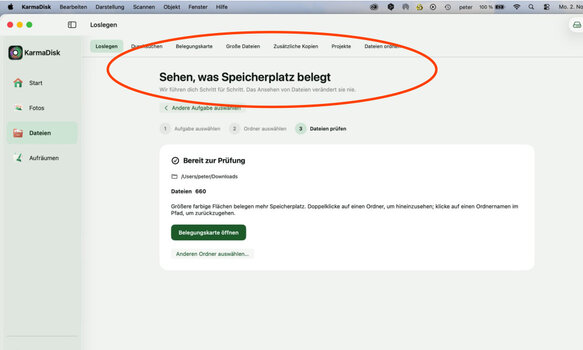
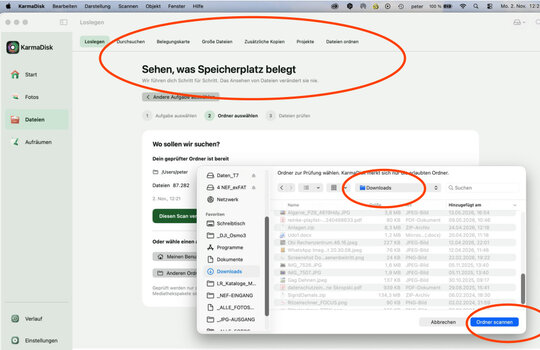
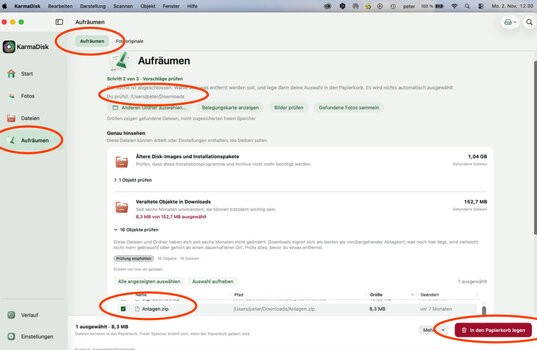
Man kann als erstes mal seinen persönlichen Home-Ordner (vergleichbar mit dem Benutzerprofil in Windows) samt Ordner „Downloads“ untersuchen und schon dort einen ersten Aufräum-Vorgang starten:Einfach die angezeigten Dateien prüfen, bei Bedarf mit einem Häkchen markieren und per Klick auf den Button „In den Papierkorb legen“ dorthin befördern.
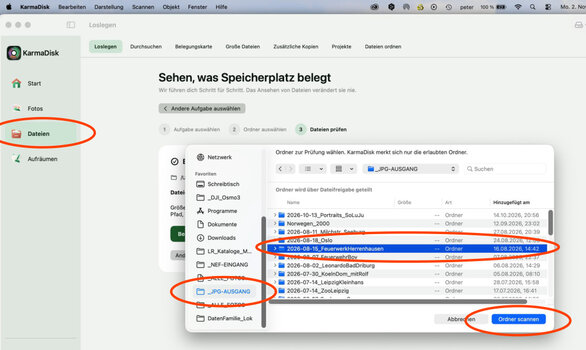
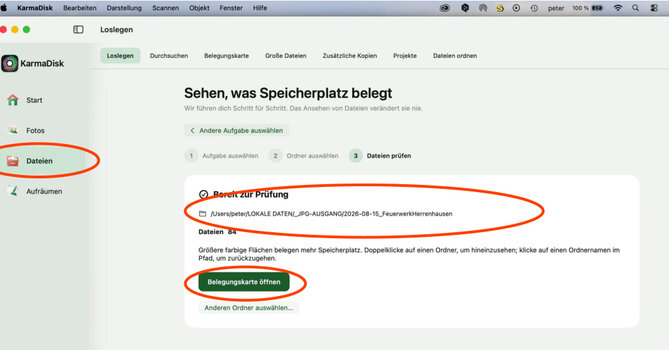
Hier schaue ich mal in einen willkürlich gewählten eigenen Archivordner, es ist mein lokaler Ordner _JPG_AUSGANG/2026-08-15_FeuerwerkHerrenhausen:
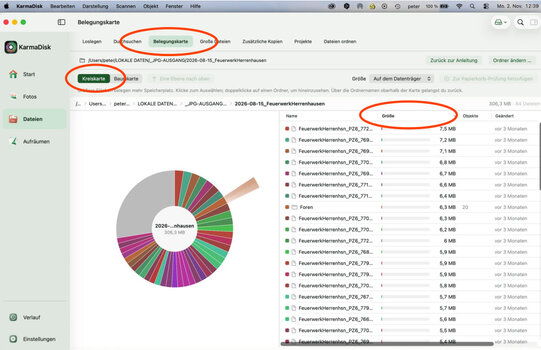
Mit dem Button „Ordner scannen“ passiert ebendieses …:
… nun öffnet man die „Belegungskarte“ – als „Kreiskarte“ …
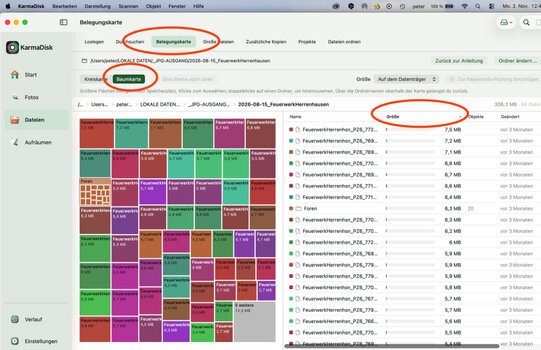
… oder als „Baumkarte“ dargestellt – daneben die Dateien, natürlich gleich nach Größe sortiert:
Große Dateien aufspüren
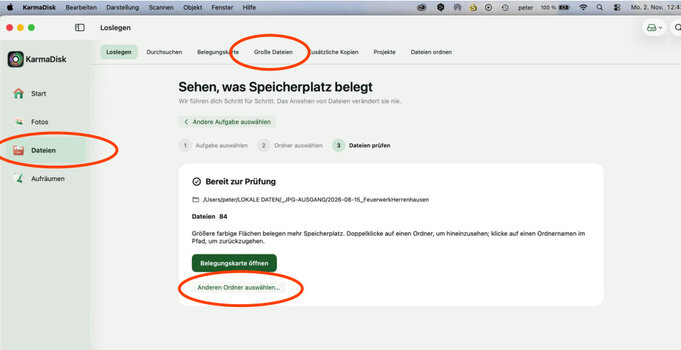
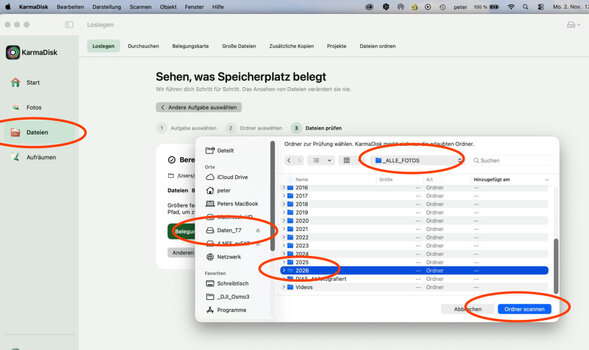
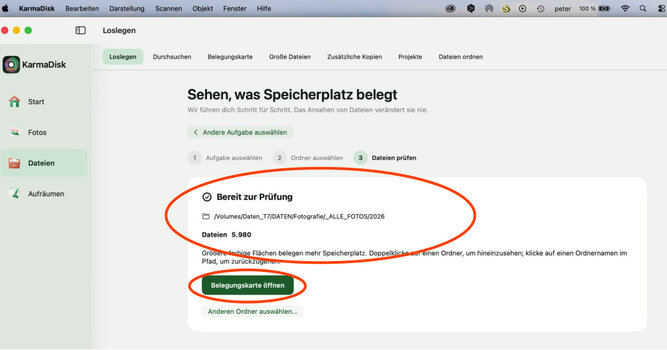
Lasst uns mal nach großen Dateien fahnden – im Menü „Dateien“ den passenden Ordner wählen:Bei mir wird es der gesamte Foto-Ordner „2026“ aus meinem Archiv auf einer externen SSD:
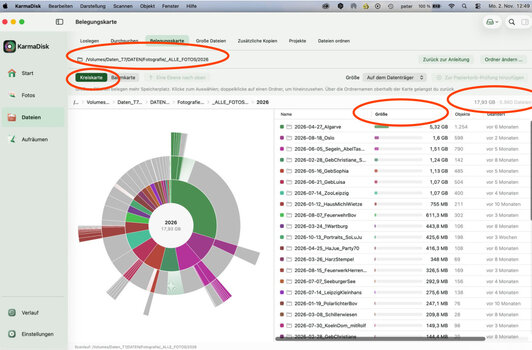
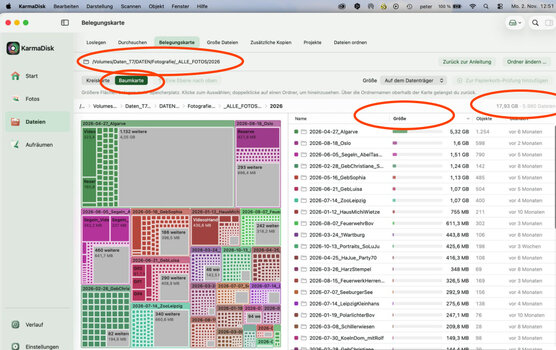
Es sind – nach ca. 1 Sekunde festgestellt – 5980 Dateien mit 17,9 GB ...:
… als „Kreiskarte“ (hier nur mäßig spannend bzw. aussagekräftig) …
… und als „Baumkarte“ dargestellt – beide schon mit Sortierung der Dateien nach Größe:
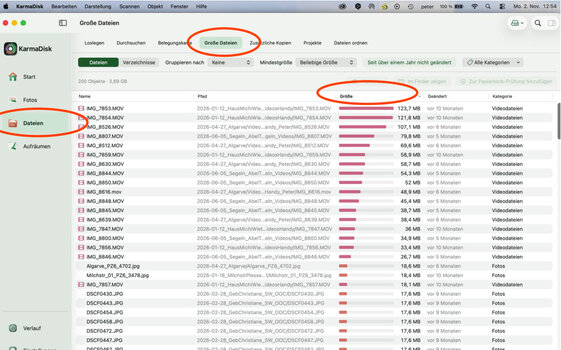
Hier wären es mal richtig große Dateien:
Duplikate finden und entfernen
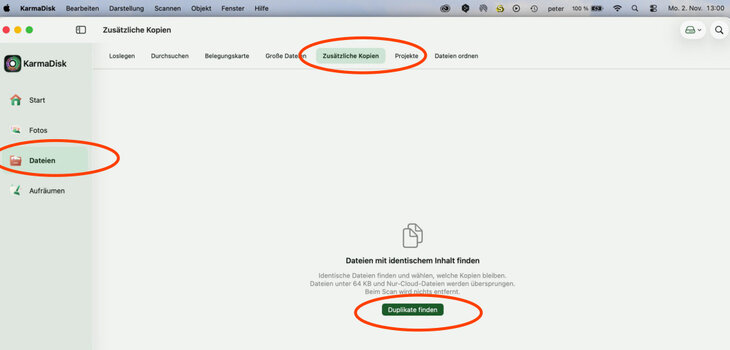
Jetzt suchen wir Duplikate – heißt im Menü „Zusätzliche Kopien“:Mit Klick auf „Duplikate finden“ wird der letzte gewählte Ordner verwendet – hier mein 2025er-Archiv.
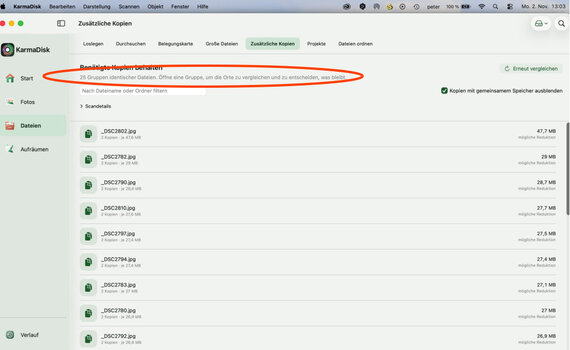
Strike! 25 Duplikate („Gruppen identischer Dateien“) wurden gefunden:
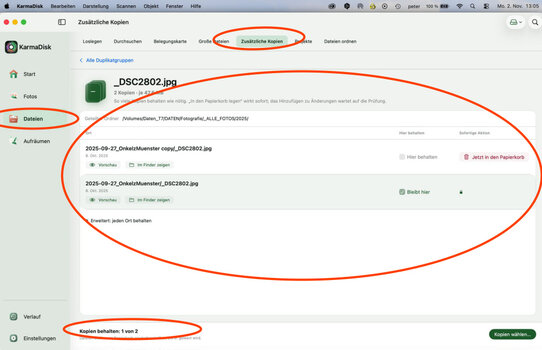
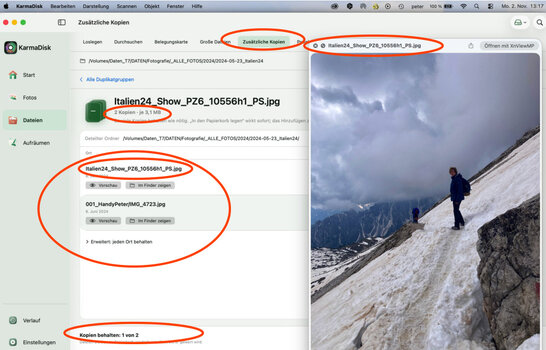
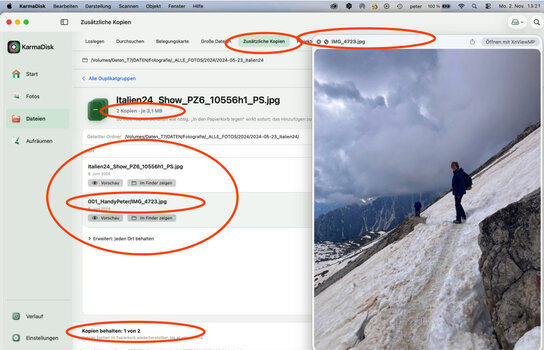
Nun gilt es, jede Gruppe zu öffnen und individuell zu entscheiden, welche Datei behalten und welche gelöscht wird:
Das klappt sogar mit dem gleichen Foto, aber mit unterschiedlichem Namen!
und
Fotos verkleinern und Speicherplatz sparen
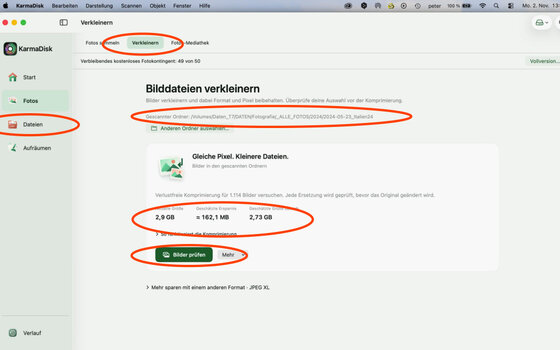
Als letzten Punkt möchte ich das Verkleinern von Fotos probieren. Der Ordner mit den 1114 Fotos aus dem Italien-Urlaub 2024 möge hier herhalten:Erwartungsgemäß wäre hier nur wenig zu erreichen: Ganze 162 MB bei einem Gesamtvolumen von 2,9 GB könnte ich dazubekommen – 5,5 %. Das liegt natürlich an dem schon passend gewählten Export seinerzeit in Leidruhm.
Auch das angebotene Umwandeln ins JPEG XL-Format (.jxl) bringt teils mehr Speicher, hier muss man die vorhandene JPG-Kompression prüfen. Mal bringts mehr, mal weniger. Da nicht alle meiner ganzen Programme .jxl lesen können, ist diese Möglichkeit für mich nicht so relevant.
Einstellungen
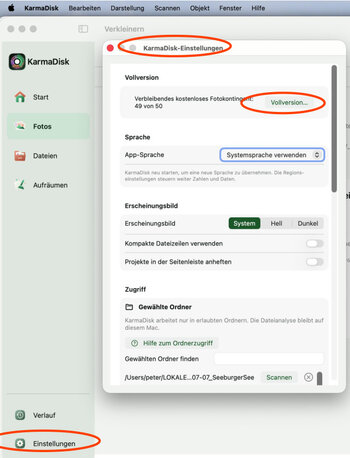
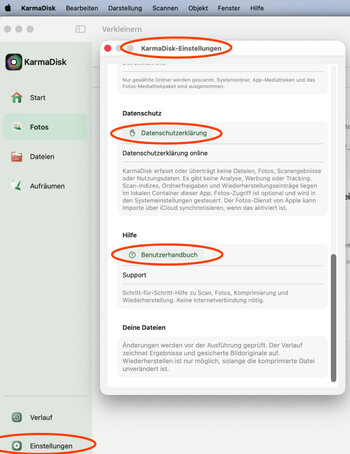
Der Vollständigkeit halber – hier der unspektakuläre Menüpunkt „Einstellungen“:Dort findet man den Bestellbutton für die Vollversion, eine Datenschutzerklärung sowie die Hilfe mit dem Benutzerhandbuch.
Mein Fazit
KarmaDisk nimmt mir eine Menge Klickerei beim Suchen ab, stellt die Ergebnisse sinnvoll zusammen und überlässt mir, ob und was ich davon nun lösche oder verschiebe. Und in jedem Fall wird nicht gleich von der App gelöscht, sondern die gefundenen Dateien zum Löschen oder Verschieben angeboten. Hat man dennoch mal versehentlich etwas gelöscht, kann es aus dem Papierkorb wieder hergestellt werden; diesen lässt KarmaDisk komplett in Ruhe.Ich bleib dabei, ich find’s gut und werde es durchaus weiter nutzen.
© Netzwerk Fotografie und PeterSKO2. Jedwede Art der Veröffentlichung, auch auszugsweise, bedarf der Genehmigung. Text und Bilder: PeterSKO2.


